梗概
使用ARPL制作的U盘作为启动引导,在主机硬盘上安装DSM7系统。
必要内容
- 非ARM架构的主机(需要互联网访问权限)
- U 盘
- 一台可插拔USB设备的计算机
步骤
下载最新版本的ARPL。
选择以img.zip为结尾的压缩包下载,并解压出img文件。
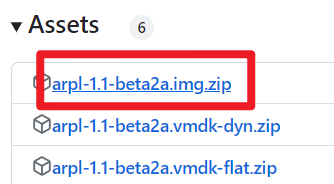
使用一个IMG烧录软件将img文件烧录至U盘,例如软碟通、BalenaEtcher等。
烧录完成后U盘应该分为3个分区,烧录成功后可将其插入至主机,并为主机接入互联网。
开机后选择U盘进行引导稍作等待。若主机连接了显示器,可在显示器中看到显示的http://开头的链接。
在和主机同一局域网下的计算机中的浏览器中打开该链接。
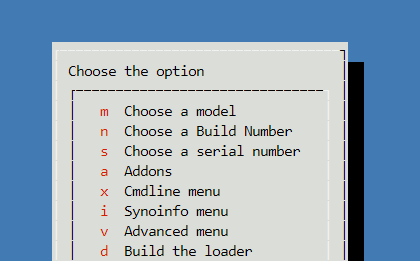
然后选择Choose a Model,在列表中选择想要安装的DSM系统的型号。
回车确定后返回。选择Choose a Build Number,在列表中选择想要安装DSM系统的版本。
回车确定后返回。选择Choose a serial number,若有正版群晖的序列号可以填上,若无可在列表中选择Generate a random serial number。
回车确定后返回。若您主机的CPU是10th或以上的Intel处理器,可进入Addons选择安装i915-10th的驱动程序。
若有正版群晖的MAC地址可以在Cmdline menu中的Define a custom MAC里自定义MAC地址。
完成以上步骤之后可以构建启动镜像了。选择Build the loader以构建。
由于过程中是从海外下载镜像,若您的网络环境不通畅,请更换网络环境。
构建完成后返回Menu,选择Advanced menu,将Switch direct boot的参数由false改为true。
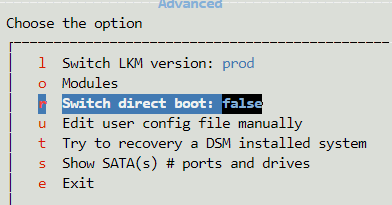 返回Menu,选择
Boot the loader启动DSM。
稍作等待,在浏览中打开http://[NAS_IP]:5000即可开始配置DSM。
过程中若无自动从Synology官网下载的选项,则需要手动从Synology官网下载并上传。
因为已经在ARPL中选定所要安装DSM系统的版本,故在Synology官网中下载的pat必须为同一版本的,否则可能无法完成安装。
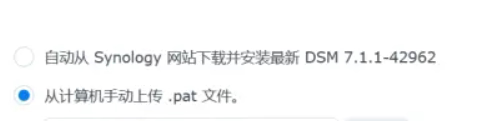
随后便是漫长的等待。
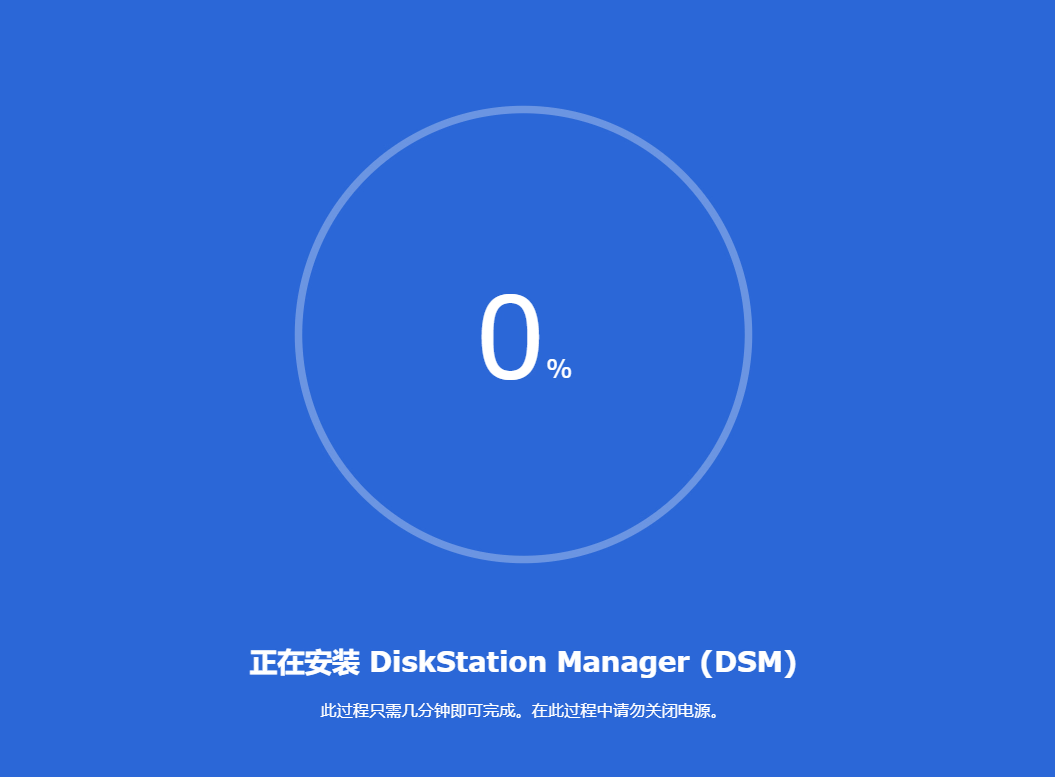
若在提示文件损毁,则请将U盘重新使用IMG烧录软件烧录,将主机硬盘所有分区删除,再重试。
正在加载 GitHub 评论…